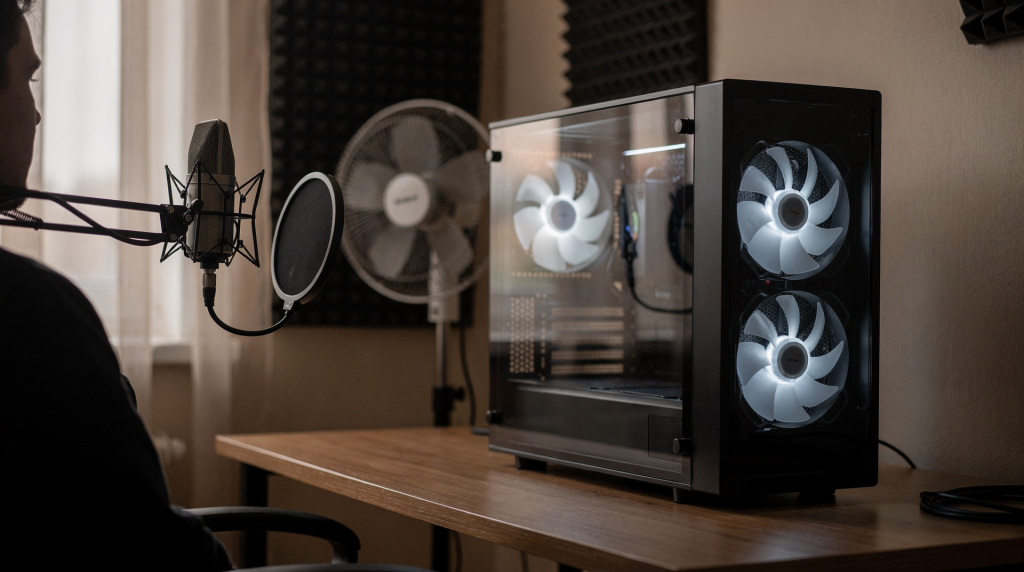
Если микрофон ловит компютер — это почти всегда решается не каким-то одним вольшебным приёмом, а связкой из трёх напрвлений: убрать источник шума, разорвать передачу вибрации и выстроить грамотную схему записи. В домашьней студии это критически важно: даже приличный конденсаторный микрофон спокойно собирает и свист вертушек, и гул корпуса, и щелчки жёсткого диска. И никакой плагин потом до конца это не вылечит — проверено на десятках пересведённых дублей.
Почему компьютер шумит именно во время записи
Шум ПК становится заметным именно в тот момент, когда микрофон открыт, а в комнате тихо. В обычной жизни всё это теряется на общем фоне, но стоит нажать Rec — и вылезает каждая мелочь: воздушный поток, турбулентность вентиляторов, дребезг корпуса, вибрации от жёстких дисков, а иногда и высокочастотный писк дросселей на материнской плате или блоке питания.
Чаще всего дело не в «слабых» микрофонах, а в конкретном сочетании факторов:
- вентиляторы крутятся быстрее, чем реально нужно для текущей температуры;
- корпус стоит прямо на столе и передаёт вибрацию на столешницу, а та работает как дека;
- внутри скопилась пыль — и радиаторы перестали нормально отводить тепло;
- BIOS или фирменный софт выставил агрессивную кривую оборотов, которая дёргает кулеры при малейшей нагрузке;
- система охлаждения не справляется, и ПК постоянно молотит на повышенных оборотах;
- ноутбук задыхается на мягкой поверхности — подушке, пледе или диване;
- микрофон расположен слишком близко к источнику шума, и никакая диаграмма направленности уже не спасает.
С чего начать: быстрый план действий
Если нужно убрать шум уже сегодня, иду по самому логичному пути — проверяю от простого к сложному. Порядок такой:
- Почистите компьютер от пыли — это даёт эффект быстрее, чем кажется.
- Прoверьте, не упирается ли корпус в стол, стену или полку — прямой контакт передаёт вибрацию на резонирующие поверхности.
- Снизьте обороты вентиляторов через BIOS или софт — без фанатизма, но с контролем температур.
- Перенесите системный блок дальше от микрофона — иногда полметра решают всё.
- Уберите механические источники шума: старые HDD, болтающиеся кабели, дребезжащие панели корпуса.
- Проверьте температуру процессора и видеокарты — если они на пределе, снижать обороты опасно.
- Если шум остаётся, переходите к более серьёзным мерам: замена кулеров, апгрейд корпуса, вынос ПК из комнаты записи.
Какие типы шума бывают и как их отличить
Понимание типа шума здорово экономит время и нервы. Если у вас не «шшш», а именно дребезг, бессмысленно сначала искать более тихий корпусной вентилятор — нужно снимать вибрацию. И наоборот: если свистит турбулентность, никакие демпферы под корпусом не помогут, пока не разберётесь с воздушным потоком.
| Тип шума | Как звучит | Что делать |
|---|---|---|
| Воздушный шум вентиляторов | равномерный «шшшш» | уменьшить обороты, улучшить охлаждение |
| Турбулентность | свист, шорох, «завывание» | проверить решётки, фильтры, направление потока |
| Вибрация корпуса | гул, дребезг, резонанс | поставить на демпферы, подтянуть крепёж |
| Жёсткий диск | щeлчки, треск, вибрация | заменить на SSD, изолировать крепление |
| Писк катушек | тонкий высокочастотный свист | ограничить нагрузку, проверить БП и GPU |
| Шум ноутбука | резкий выдох маленького вентилятора | поднять корпус, очистить охлаждение, снизить нагрузку |
Как снизить шум вентилятора без потери стабильности
1. Очистите систему охлаждения
Пыль — самый частый и самый недооценённый источник шума. Я не раз видел, как после одной чистки компьютер переставал выть, хотя до этого владелец уже собирался покупать новый кулер. Пыль забивает радиаторы, ухудшает теплоотвод, и вентиляторы начинают раскручиваться сильнее — принудительно, по команде термодатчиков.
Что делать:
отключить питание;
открыть корпус;
аккуратно удалить пыль из радиаторов и фильтров — баллончиком со сжатым воздухом или кисточкой;
прочистить входные и выходные решётки;
при необходимости обновить термопасту на процессоре — если компьютер давно не обслуживался, старая паста превращается в камень и перестаёт проводить тепло.
Если компьютер давно не обслуживался, одна чистка часто снижает шум заметно — прямо в первый день.
2. Настройте кривую вентиляторов
Во многих системах стандартные кривые оборотов настроены слишком агрессивно: даже при небольшой нагрузке вентиляторы резко взлетают до 70-80%. Для записи это плохо — звук становится не только громким, но и рваным, а ухо цепляется за перепады громкости.
Нормальный подход — сделать плавную кривую:
на низкой температуре держать минимальные обороты, но не нулевые — чтобы не было полной остановки, за которой идёт рывок;
повышать обороты постепенно, без резких скачков;
не гнать кулеры на максимум без реальной необходимости.
Если после настройки температура остаётся в разумных пределах, а шум падает — кривая подобрана правильно. Проверять под нагрузкой обязательно: запустите проект и посмотрите, как ведёт себя система через 10-15 минут.
3. Проверьте охлаждение CPU и GPU
Иногда шум — это не проблема «плохих вентиляторов», а следствие перегрева. Если процессор или видеокарта постоянно горячие, система охлаждения физически не может работать тихо.
Полезно проверить:
температуру под нагрузкой — через Open Hardware Monitor или аналог;
пиковые значения во время записи и при открытых проектах;
состояние радиатора — нет ли пыли между рёбрами;
качество прижима кулера — равномерно ли прилегает подошва;
наличие старой термопасты, которая уже не работает.
Если кулер на процессоре маленький и крутится слишком быстро, замена на более крупную и тихую модель часто даёт лучший результат, чем попытка «задушить» обороты. Крупный вентилятор на низких оборотах гонит столько же воздуха, сколько маленький на высоких, но при этом работает кратно тише.
4. Уберите механический дребезг
Иногда компьютер шумит не потому, что он «громкий», а потому что что-то вибрирует: панели корпуса, винты, корзина дисков, боковая крышка, даже плохо закреплённый кабель. И этот дребезг на записи звучит гораздо противнее, чем равномерный воздушный шум.
Что проверить:
все винты корпуса — протянуть, но без фанатизма;
крепление блока питания — иногда он резонирует на определённых оборотах;
посадку вентиляторов — не перетянуты ли силиконовые амортизаторы;
жёсткие диски и их салазки — HDD вообще лучше вынести из зоны чувствительности микрофона;
кабели, которые касаются лопастей или корпуса — дае один провод, прижатый к решётке, может давать гул.
Простой дребезг легко спутать с «шумными вентиляторами», хотя проблема решается буквально за 10 минут — проверял не раз.
Как уменьшить шум компьютера в комнате записи
Переставьте системный блок
Это самый недорогой и часто самый эффективный шаг. Чем дальше ПК от микрофона, тем меньше он попадает в запись — работает обратный квадратичный закон, и каждый метр расстояния ощутимо снижает уровень фона.
Рабочие варианты:
- поставить системный блок под стол, но не вплотную к стене — иначе отражённый шум усиливается;
- развернуть его так, чтобы выдув не был направлен на микрофон — горячий воздух всё равно идёт вверх и в сторону, пусть шум уходит в противоположном направлении;
- вынести корпус за пределы зоны записи — в угол комнаты или за стойку;
- поставить компьютер в соседнюю нишу или шкаф с нормальной вентиляцией — но только если там есть приток и вытяжка воздуха.
Важно: нельзя просто «закрыть» шумный ПК в тесную полку без вентиляции. Он станет горячее, и вентиляторы начнут шуметь ещё сильнее — проверено чужими ошибками.
Используйте правильное положение микрофона
Направление микрофона часто влияет не меньше, чем сам компьютер. Если у вас кардиоидный микрофон, его нужно разворачивать так, чтобы «слепая зона» смотрела в сторону источника шума. Кардиоида подавляет звук сзади — этим надо пользоваться.
Практика простая:
- задняя часть микрофона — к компьютеру;
- рабочая сторона — к голосу;
- не ставить ПК прямо за микрофоном — даже с кардиоидой часть шума просочится через боковые лепестки;
- не направлять капсюль на вентиляционные отверстия корпуса.
Это особенно полезно в домашних условиях, где нет отдельной аппаратной комнаты, и компьютер стоит в том же помещении, где идёт запись.
Увеличьте расстояние и используйте чувствительность с умом
Если микрофон стоит слишком близко к источнику шума, он неизбежно захватит больше фона. При этом не всегда нужно выкручивать гейн вверх — это поднимет и полезный сигнал, и шум равномерно, ничего не выигрывая в соотношении сигнал/шум.
Лучше:
- поднести микрофон ближе к источнику голоса — на 15-20 см, если позволяет диаграмма направленности;
- уменьшить общий гейн на предусилителе;
- записывать чуть «сухее», с запасом по громкости, а затем добавлять обработку;
- избегать чрезмерной компрессии на входе, которая может поднять фоновый шум до заметного уровня.
Когда помогает железо, а когда — только замена
Иногда бюджетные меры перестают работать. Если вы уже почистили всё, перенастроили кривые и отодвинули корпус, а шум всё равно пробивается на запись — пора смотреть на конструкцию ПК целиком.
Что реально улучшает ситуацию
- SSD вместо жёсткого диска — ноль вибрации, ноль щелчков;
- корпус с хорошим, но тихим воздушным потоком — не «дизайнерский» с глухим фасадом, а продуманный по воздуховодам;
- крупные вентиляторы на низких оборотах — 140 мм вместо 120 мм или 200 мм вместо 140 мм;
- качественный блок питания — с тихим вентилятором и нормальной схемотехникой, чтобы не пищали дроссели;
- более тихий кулер на процессоре — башенный с запасом по TDP, чтобы работал в полсилы;
- виброразвязка для накопителей и корпуса — силиконовые прокладки, антивибрационные ножки.
Что часто не помогает
- попытка «задушить» вентиляторы без контроля температур — получите троттлинг и перезагрузку;
- установка плотного шумопоглощающего материала в перегреваемый корпус — он работает как одеяло и ухудшает теплоотвод;
- закрытие системника в глухом шкафу без притока воздуха — ПК задыхается и включает кулеры на максимум;
- покупка «тихого» корпуса без проверки, как он охлаждает именно вашу конфигурацию — каждый корпус дружит с конкретным железом по-своему.
Тихий компьютер — это не тот, у которого всё приглушено. Это тот, который может работать с низкими оборотами без перегрева. И это принципиально важно понимать: мы боремся не за тишину любой ценой, а за стабильность на низких оборотах.
Особенности ноутбука
Ноутбук сложнее сделать тихим, потому что его охлаждение изначально компактное. Вертушка маленькая, радиатор плотный — и любое препятствие сразу поднимает обороты. Но и здесь есть рабочие приёмы, проверенные на моём собственном лэптопе для выездных записей.
- ставьте ноутбук на твёрдую поверхность — стол, а не диван;
- не закрывайте вентиляционные отверстия — проверьте, где забор воздуха, и не перекрыт ли он;
- используйте подставку с подъёмом — даже небольшой угол улучшает циркуляцию;
- регулярно чистите систему охлаждения — у ноутбуков радиатор забивается особенно быстро;
- ограничивайте тяжёлые процессы во время записи — закройте браузер, облачные синхронизации, фоновые рендеры;
- снижайте яркость и нагрузку на графику, если это не мешает работе — дискретная видеокарта может ощутимо добавлять шума.
Если ноутбук шумит даже в простых задачах, это уже признак износа, пыли или неудачной заводской схемы охлаждения. В таких случаях иногда помогает замена термопасты и термопрокладок, но радикально тихим бюджетный лэптоп всё равно не станет.
Пошаговый план: как подготовить ПК к записи
До записи
- Очистите корпус и фильтры — хотя бы продуйте решётки.
- Закройте тяжёлые приложения — оставьте только DAW и необходимый минимум.
- Проверьте температуру CPU и GPU — если они уже под 60°C в простое, чистите охлаждение.
- Переведите систему в тихий режим, если он есть — многие BIOS предлагают преднастроенные профили.
- Поставьте системный блок дальше от микрофона — метр-полтора уже дают заметную разницу.
- Проверьте, не дребезжит ли корпус — просто приложите руку к боковой панели во время работы и почувствуйте вибрацию.
- Запишите короткий тест на 20–30 секунд — просто молчание в комнате на рабочем гейне.
Во время записи
- не открывайте тяжёлые проекты без необходимости — каждый трек с плагинами поднимает нагрузку на проц;
- не запускайте фоновые обновления — Windows любит начать обновление именно в неподходящий момент;
- избегайте резких переключений нагрузки — дайте системе спокойно работать в установившемся режиме;
- следите, не вырос ли шум после старта записи — бывает, что после прогрева обороты поднимаются.
После записи
- послушайте тест в наушниках — на хорошем закрытом мониторинге, а не на встроенных динамиках;
- отметьте, на каком участке шум был заметнее всего — ровный фон или циклические всплески;
- если ПК шумит циклично, ищите, что именно меняет нагрузку — возможно, фоновый процесс периодически бустит CPU;
- при необходимости корректируйте кривую вентиляторов — поднимите точку старта или сгладьте переход.
Типовые ошибки
- ставить компьютер прямо за микрофоном — даже кардиоида не даёт полной изоляции с близкого расстояния;
- пытаться решить шум только программным шумоподавлением — это съедает верхние частоты и «замыливает» голос;
- закрывать корпус в плотный ящик — перегрев и ещё более громкая работа вентиляторов гарантированы;
- игнорировать пыль и старую термопасту — между «громко» и «тихо» иногда одна чистка;
- использовать жёсткий диск для задач записи — HDD вибрирует и щёлкает в самый неподходящий момент;
- не проверять температуру после снижения оборотов — троттлинг процессора испортит запись не хуже шума;
- путать дребезг корпуса с шумом вентилятора — лечится разными методами, а диагностируется на слух.
Чек-лист: что проверить в первую очередь
- [ ] Корпус чистый от пыли
- [ ] Вентиляторы не забиты и не трещат
- [ ] Температуры CPU и GPU в норме
- [ ] Кривая вентиляторов настроена мягко
- [ ] Корпус не дребезжит
- [ ] Жёсткие диски не вибрируют
- [ ] ПК стоит не рядом с микрофоном
- [ ] Микрофон развернут от источника шума
- [ ] Нет лишней фоновой нагрузки на систему
- [ ] Тестовая запись не ловит заметный гул
Когда шум лучше не «глушить», а устранять конструктивно
Если запись регулярно страдает от шума, а временные решения не спасают, значит проблема системная. И здесь уже дешевле и правильнее один раз вложиться в конструктив, чем каждый раз тратить время на плагины и перезапись дублей.
В таком случае выгоднее один раз:
- собрать более тихую конфигурацию;
- заменить шумные кулеры на модели с запасом по производительности;
- перейти на SSD — полностью отказаться от механических дисков в студийном компьютере;
- вынести компьютер за пределы комнаты записи — в коридор, в соседнее помещение или хотя бы в вентилируемый шкаф;
- сделать локальную вентиляционную развязку и виброизоляцию — чтобы вынесенный ПК не передавал гул обратно в комнату через конструкции.
Это особенно актуально для домашней студии, где тишина влияет не только на запись голоса, но и на комфорт во время сведения, подкастинга и работы с микрофоном. Хороший звук начинается с тишины — и тишина эта строится не плагинами, а продуманным размещением оборудования.
Вывод
Снизить шум вентилятора и компьютера во время записи можно почти всегда, если идти последовательно: от простого к сложному. Начинать стоит с чистки, настройки оборотов и правильной расстановки оборудования — это даёт 80% результата в большинстве домашних студий. Если этого мало, нужно смотреть глубже: охлаждение, вибрации, корпус, накопители и саму схему размещения в комнате. Чем раньше вы уберёте источник шума, тем меньше придётся компенсировать его обработкой и тем чище будет запись — и это работает для любых жанров и любых микрофонов.
FAQ
Почему компьютер шумит сильнее именно во время записи?
Потому что в тихой комнате слышны даже небольшие звуки, а микрофон их легко подхватывает. Ухо адаптируется к фону, а микрофон — нет.
Можно ли убрать шум только шумоподавлением?
Можно частично, но это ухудшает качество голоса — особенно на верхних частотах и в паузах. Надёжнее сначала устранить сам источник шума.
Что лучше: уменьшить обороты вентиляторов или поставить более тихие?
Если температура позволяет — сначала настроить обороты. Если система перегревается при комфортных для записи оборотах, лучше заменить охлаждение на более производительное.
Помогает ли перенос ПК под стол?
Да, если он не стоит вплотную к стене и не передаёт вибрацию на мебель. Расстояние и отсутствие прямого акустического контакта работают отлично.
Что делать, если шумит ноутбук?
Поставить его на твёрдую поверхность, очистить охлаждение, снизить нагрузку и не перекрывать воздухозабор. Если шум остаётся — проверить термопасту и термопрокладки, возможно, они высохли.